Domain dorntherapie24.de kaufen?
Wir ziehen mit dem Projekt
dorntherapie24.de um.
Sind Sie am Kauf der Domain
dorntherapie24.de interessiert?
domain@kv-gmbh.de · 0541-91531010
Domain dorntherapie24.de kaufen?
Warum funktioniert Snipping Tool nicht?
Warum funktioniert Snipping Tool nicht? Gibt es eine Fehlermeldung, die angezeigt wird? Hast du versucht, das Programm neu zu starten oder deinen Computer neu zu starten? Möglicherweise liegt das Problem an fehlenden Berechtigungen oder an einer beschädigten Datei. Hast du die neueste Version des Snipping Tools installiert? **
Wie installiere ich Snipping Tool?
Um das Snipping Tool auf einem Windows-Computer zu installieren, müssen Sie zuerst sicherstellen, dass es nicht bereits auf Ihrem System vorhanden ist. Geben Sie dazu "Snipping Tool" in die Windows-Suchleiste ein. Wenn es nicht gefunden wird, können Sie es über die Systemsteuerung unter "Programme und Funktionen" installieren. Klicken Sie auf "Windows-Funktionen aktivieren oder deaktivieren" und suchen Sie nach dem Snipping Tool. Aktivieren Sie das Kontrollkästchen neben dem Snipping Tool und klicken Sie auf "OK". Das Snipping Tool sollte nun auf Ihrem Computer installiert sein und kann über die Windows-Suche oder das Startmenü geöffnet werden. **


Ähnliche Suchbegriffe für Snipping
Top-Angebote
Produkte zum Begriff Snipping:
-
Heilmusik zur Aktivierung der SelbstheilungskräfteMit Musik Selbstheilungskräfte aktivieren Selbstheilung erleben wir immer wieder: Wenn wir uns von geistiger Anstrengung erholen oder mit frischem Lebensmut in einen neuen Tag starten. Aber Stress, Schicksalsschläge oder das eigene Verhalten können Körper, Geist und Seele negativ beeinflussen und unsere wunderbaren Selbstheilungskräfte beeinträchtigen. Eine Regeneration wird blockiert. Dann erweisen sich die Melodien dieser CD des Heilmusik-Experten Michael Reimann als wahrer Segen: Auf Basis der idealen Grundstimmung von 429 Hz bringen sie unsere Lebensenergie wieder in den harmonischen Flow.17,95 €*Versand: 0,00 €Sichere Weiterleitung zum Anbieter
-
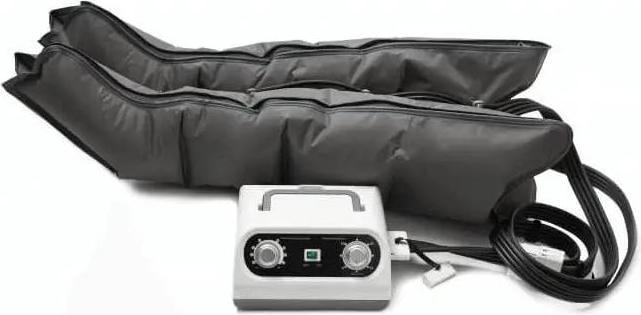
Luftkompressionstherapiesystem für Beine - gezielte Lymphdrainage & DurchblutungsförderungGezielte Kompression für die Beine - effektiv gegen Schwellungen und Durchblutungsstörungen Das Luftkompressionstherapiesystem für Beine wurde speziell entwickelt, um die Lymphdrainage zu unterstützen, Schmerzen zu lindern und die Durchblutung gezielt zu fördern.Dank des regulierbaren Druckbereichs von 30 bis 250 mmHg lässt sich die Intensität exakt auf individuelle Bedürfnisse einstellen. Die integrierte Timerfunktion erlaubt eine Behandlungsdauer zwischen 10 und 30 Minuten - ideal für den gezielten Einsatz zu Hause oder in der therapeutischen Praxis.Mit einem Schalldruckpegel von maximal 55 dB arbeitet das Gerät angenehm leise. Die einfache Bedienung über ein intuitives Steuerungspanel macht die Anwendung komfortabel und sicher.Produkteigenschaften im Überblick:Gezielte Lymphdrainage für Beine: Unterstützt bei Lymphödemen, venöser Insuffizienz und postoperativen SchwellungenPräzise Druckeinstellung: 30-250 mmHg individuell wählbarBeinmanschetten in XXXL: Maße 110 × 70 cm, für optimal322,32 €*Versand: 0,00 €Sichere Weiterleitung zum Anbieter
-
BeautyRelax Lightbelt Lichttherapie zur SchmerzlinderungMassagegerät - Verwendung: Hals, Rücken, Fußsohlen und Schulter, Gurt, auch für Erholung, Entspannung, Schmerzlinderung, Lichttherapie, 1 Programm, Infrarotlicht, für 1 wiederaufladbare Li-ion-Batterie Möchten Sie Ihrem Körper eine professionelle Pflege gönnen, und das bequem von zu Hause aus? Sind Sie nach einem anstrengenden Tag müde und möchten Sie sich ungestört entspannen? Das Massagegerät Beau116,80 €*Versand: 4,99 €Sichere Weiterleitung zum Anbieter

-
Wie öffne ich das Snipping Tool?
Um das Snipping Tool zu öffnen, kannst du entweder die Windows-Suche verwenden und nach "Snipping Tool" suchen. Alternativ kannst du auch die Tastenkombination "Windows-Taste + Shift + S" drücken, um das Snipping Tool direkt zu öffnen. Eine weitere Möglichkeit ist, das Snipping Tool über das Startmenü unter "Windows-Zubehör" zu finden und von dort aus zu öffnen. Du kannst auch einen Rechtsklick auf die Taskleiste machen, "Neu" auswählen und dann "Snipping Tool" anklicken, um es zu öffnen. **
-
Wo werden Snipping Tool Bilder gespeichert?
Das Snipping Tool speichert standardmäßig die erstellten Bilder in der Zwischenablage. Wenn du ein Bild mit dem Snipping Tool aufgenommen hast, kannst du es in ein anderes Programm einfügen, z. B. in ein Bildbearbeitungsprogramm oder in ein Textverarbeitungsprogramm. Von dort aus kannst du das Bild dann speichern, wo du möchtest. Es gibt jedoch auch die Möglichkeit, die Einstellungen des Snipping Tools anzupassen, um die Bilder direkt an einem bestimmten Speicherort zu speichern. Hast du diese Einstellungen bereits geändert oder möchtest du wissen, wo die Standard-Speicherort für Snipping Tool Bilder ist? **
-
Was ist das Snipping Tool 3?
Das Snipping Tool 3 ist ein Bildschirmaufnahmeprogramm, das es Benutzern ermöglicht, Screenshots von ihrem Computerbildschirm zu erstellen. Es bietet verschiedene Aufnahmemodi wie Rechteck, Freiform, Fenster oder Vollbild. Mit dem Snipping Tool 3 können Benutzer ihre Screenshots bearbeiten, markieren und speichern, um sie später zu verwenden. Es ist ein nützliches Werkzeug für Präsentationen, Tutorials oder einfach nur zum Teilen von Bildschirminhalten. **
-
Wie benutze ich das Snipping Tool?
Um das Snipping Tool zu verwenden, öffne zuerst das Programm auf deinem Computer. Klicke dann auf "Neu" und wähle den Bereich aus, den du erfassen möchtest. Du kannst zwischen verschiedenen Arten von Ausschnitten wählen, z.B. Freihand, Rechteck oder Fenster. Nachdem du den gewünschten Bereich ausgewählt hast, kannst du den Ausschnitt speichern, kopieren oder markieren. Du kannst das Snipping Tool auch verwenden, um Notizen oder Markierungen auf dem Bildschirmausschnitt hinzuzufügen. **


Wie funktioniert Snipping Tool Windows 10?
Das Snipping Tool ist ein integriertes Programm in Windows 10, mit dem Benutzer Screenshots erstellen können. Um das Snipping Tool zu verwenden, öffnen Sie es entweder über die Suche in der Taskleiste oder über das Startmenü. Wählen Sie dann die Art des Screenshots aus, den Sie erstellen möchten (Vollbild, rechteckiger Ausschnitt, freie Form oder Fenster). Klicken Sie auf "Neu" und ziehen Sie den Cursor über den Bereich, den Sie erfassen möchten. Anschließend können Sie den Screenshot speichern, kopieren oder bearbeiten. **
Wie finde ich das Snipping Tool?
Das Snipping Tool ist eine integrierte Anwendung in Windows-Betriebssystemen, die es Benutzern ermöglicht, Screenshots zu erstellen. Um das Snipping Tool zu finden, können Sie einfach die Windows-Suche verwenden und nach "Snipping Tool" suchen. Alternativ können Sie auch auf das Startmenü klicken, "Alle Apps" auswählen und nach dem Snipping Tool suchen. Eine weitere Möglichkeit besteht darin, die Tastenkombination "Windows-Taste + Shift + S" zu verwenden, um das Snipping Tool schnell zu öffnen. Wenn Sie das Snipping Tool häufig verwenden, können Sie es auch an die Taskleiste oder den Desktop anheften, um einen schnellen Zugriff zu haben. **
Top-Angebote
Produkte zum Begriff Snipping:
-
Ralf Maria Hölker - Wege in die Entspannung + Gesunder Schlaf: Die wirksamsten Entspannungsmethoden zur täglichen Anwendung. Atementspannung, Muskelentspannung, Visualisierung - Preis vom 27.10.2026 13:04:29 hBinding : Audio CD, Label : Kölner Institut für Stressverminderung; Auflage : 3 (Juli 2012), Publisher : Kölner Institut für Stressverminderung; Auflage : 3 (Juli 2012), Format : Audiobook, medium : Audio CD, runningTime : 69 minutes, authors : Ralf Maria Hölker, languages : german5,49 €*Versand: 0,00 €Sichere Weiterleitung zum Anbieter
-
VEVOR Massagepistole, Massagegerät für Sportler – mit 8 Geschwindigkeitsstufen und 6 Massageköpfen, 35 W 2500 mAh Akkus, elektrische Massagepistole zur Schmerzlinderung und MuskelentspannungVEVOR Massagepistole, Massagegerät für Sportler – mit 8 Geschwindigkeitsstufen und 6 Massageköpfen, 35 W 2500 mAh Akkus, elektrische Massagepistole zur Schmerzlinderung und Muskelentspannung Einstellbare Geschwindigkeitsstufe Ultralange Akkulaufzeit Austauschbare Massageköpfe Professionelle Massagepistole für tiefes Gewebe Kraftvolle Tiefenmuskelentspannung Tragbares Design Ausdauerzeit: 290 Min,Batteriekapazität: 2500 mAh,Einstellbare Geschwindigkeitsstufe: 8 Stufen,Nettogewicht: 3,4 lbs / 1,52 kg,Nennleistung: 35 W,Material: ABS,Produktabmessungen: 9,8 x 6,7 x 2,4 Zoll / 250 x 170 x 60 mm,Artikelmodellnummer: BOOSTER M2-C,Amplitudentiefe: 10 mm,Drehzahl: 800 - 2700 U/min,Maximaler Schub: 20 kg56,90 €*Versand: 0,00 €Sichere Weiterleitung zum Anbieter
-
Heilmusik zur Aktivierung der SelbstheilungskräfteMit Musik Selbstheilungskräfte aktivieren Selbstheilung erleben wir immer wieder: Wenn wir uns von geistiger Anstrengung erholen oder mit frischem Lebensmut in einen neuen Tag starten. Aber Stress, Schicksalsschläge oder das eigene Verhalten können Körper, Geist und Seele negativ beeinflussen und unsere wunderbaren Selbstheilungskräfte beeinträchtigen. Eine Regeneration wird blockiert. Dann erweisen sich die Melodien dieser CD des Heilmusik-Experten Michael Reimann als wahrer Segen: Auf Basis der idealen Grundstimmung von 429 Hz bringen sie unsere Lebensenergie wieder in den harmonischen Flow.17,95 €*Versand: 0,00 €Sichere Weiterleitung zum Anbieter
-
Luftkompressionstherapiesystem für Beine - gezielte Lymphdrainage & DurchblutungsförderungGezielte Kompression für die Beine - effektiv gegen Schwellungen und Durchblutungsstörungen Das Luftkompressionstherapiesystem für Beine wurde speziell entwickelt, um die Lymphdrainage zu unterstützen, Schmerzen zu lindern und die Durchblutung gezielt zu fördern.Dank des regulierbaren Druckbereichs von 30 bis 250 mmHg lässt sich die Intensität exakt auf individuelle Bedürfnisse einstellen. Die integrierte Timerfunktion erlaubt eine Behandlungsdauer zwischen 10 und 30 Minuten - ideal für den gezielten Einsatz zu Hause oder in der therapeutischen Praxis.Mit einem Schalldruckpegel von maximal 55 dB arbeitet das Gerät angenehm leise. Die einfache Bedienung über ein intuitives Steuerungspanel macht die Anwendung komfortabel und sicher.Produkteigenschaften im Überblick:Gezielte Lymphdrainage für Beine: Unterstützt bei Lymphödemen, venöser Insuffizienz und postoperativen SchwellungenPräzise Druckeinstellung: 30-250 mmHg individuell wählbarBeinmanschetten in XXXL: Maße 110 × 70 cm, für optimal322,32 €*Versand: 0,00 €Sichere Weiterleitung zum Anbieter
-
Warum funktioniert Snipping Tool nicht?
Warum funktioniert Snipping Tool nicht? Gibt es eine Fehlermeldung, die angezeigt wird? Hast du versucht, das Programm neu zu starten oder deinen Computer neu zu starten? Möglicherweise liegt das Problem an fehlenden Berechtigungen oder an einer beschädigten Datei. Hast du die neueste Version des Snipping Tools installiert? **
-
Wie installiere ich Snipping Tool?
Um das Snipping Tool auf einem Windows-Computer zu installieren, müssen Sie zuerst sicherstellen, dass es nicht bereits auf Ihrem System vorhanden ist. Geben Sie dazu "Snipping Tool" in die Windows-Suchleiste ein. Wenn es nicht gefunden wird, können Sie es über die Systemsteuerung unter "Programme und Funktionen" installieren. Klicken Sie auf "Windows-Funktionen aktivieren oder deaktivieren" und suchen Sie nach dem Snipping Tool. Aktivieren Sie das Kontrollkästchen neben dem Snipping Tool und klicken Sie auf "OK". Das Snipping Tool sollte nun auf Ihrem Computer installiert sein und kann über die Windows-Suche oder das Startmenü geöffnet werden. **
-
Wie öffne ich das Snipping Tool?
Um das Snipping Tool zu öffnen, kannst du entweder die Windows-Suche verwenden und nach "Snipping Tool" suchen. Alternativ kannst du auch die Tastenkombination "Windows-Taste + Shift + S" drücken, um das Snipping Tool direkt zu öffnen. Eine weitere Möglichkeit ist, das Snipping Tool über das Startmenü unter "Windows-Zubehör" zu finden und von dort aus zu öffnen. Du kannst auch einen Rechtsklick auf die Taskleiste machen, "Neu" auswählen und dann "Snipping Tool" anklicken, um es zu öffnen. **
-
Wo werden Snipping Tool Bilder gespeichert?
Das Snipping Tool speichert standardmäßig die erstellten Bilder in der Zwischenablage. Wenn du ein Bild mit dem Snipping Tool aufgenommen hast, kannst du es in ein anderes Programm einfügen, z. B. in ein Bildbearbeitungsprogramm oder in ein Textverarbeitungsprogramm. Von dort aus kannst du das Bild dann speichern, wo du möchtest. Es gibt jedoch auch die Möglichkeit, die Einstellungen des Snipping Tools anzupassen, um die Bilder direkt an einem bestimmten Speicherort zu speichern. Hast du diese Einstellungen bereits geändert oder möchtest du wissen, wo die Standard-Speicherort für Snipping Tool Bilder ist? **
Ähnliche Suchbegriffe für Snipping
-
BeautyRelax Lightbelt Lichttherapie zur SchmerzlinderungMassagegerät - Verwendung: Hals, Rücken, Fußsohlen und Schulter, Gurt, auch für Erholung, Entspannung, Schmerzlinderung, Lichttherapie, 1 Programm, Infrarotlicht, für 1 wiederaufladbare Li-ion-Batterie Möchten Sie Ihrem Körper eine professionelle Pflege gönnen, und das bequem von zu Hause aus? Sind Sie nach einem anstrengenden Tag müde und möchten Sie sich ungestört entspannen? Das Massagegerät Beau116,80 €*Versand: 4,99 €Sichere Weiterleitung zum Anbieter
-
NaroVital Kinderwunsch – Unterstützung für Fruchtbarkeit & WohlbefindenProduktinformationen Wenn ein Kinderwunsch entsteht, beginnt der Körper bereits damit, sich auf eine mögliche Schwangerschaft vorzubereiten. NaroVital Kinderwunsch kombiniert ausgewählte Pflanzenextrakte mit wichtigen Vitaminen und Spurenelementen zur gezielten Unterstützung in dieser besonderen Lebensphase. Die hochwertige Formel enthält unter anderem Mönchspfeffer, Frauenmantel und Hagebutte sowie essenzielle Mikronährstoffe wie Zink, Folsäure, Eisen und Vitamin B6. Unterstützung für Fruchtbarkeit & Reproduktion Zink trägt nachweislich zu einer normalen Fruchtbarkeit und Reproduktion bei und ergänzt die sorgfältig abgestimmte Rezeptur ideal. Zusätzlich enthält NaroVital Kinderwunsch eine Extra-Portion Folsäure – ein wichtiger Nährstoff in der Kinderwunsch- und Schwangerschaftsphase. Hormonelle Balance & Zellteilung Vitamin B6 trägt zur Regulierung der Hormontätigkeit bei und unterstützt damit das weibliche Wohlbefinden. Folsäure, Eisen, Vitamin B12 und Zink haben außerdem eine Funktion bei der Zellteilung – ein wichtiger Prozess in der Vorbereitung auf eine Schwangerschaft. Darüber hinaus trägt Folsäure zum normalen mütterlichen Gewebewachstum während der Schwangerschaft bei. Vorteile auf einen Blick: Mit Mönchspfeffer, Frauenmantel und Hagebutte Zink unterstützt normale Fruchtbarkeit und Reproduktion Mit Folsäure, Eisen und Vitamin B12 Vitamin B6 trägt zur Regulierung der Hormontätigkeit bei Unterstützt Zellteilung und Wohlbefinden Ideal für die Kinderwunsch-Zeit Nährwertangaben: Nährwerte Pro Kapsel *RM Eisen 14 mg 100% Zink 10 mg 100% Jod 150 μg 100% Vitamin B1 1,1 mg 100% Vitamin B6 1,4 mg 100% Biotin 50 μg 100% Folsäure 800 μg 400% Vitamin B12 2,5 μg 100% Hagebutten Extrakt 178 mg ** davon Vitamin C 88 mg 100% Vitamin D3 10 μg 200% Vitamin E 12 mg 100% Frauenmantel Extrakt 40 mg ** Mönchspfeffer Extrakt 10 mg ** * Referenzmenge nach Verordnung 1169/2011/EG** Keine Empfehlung vorhanden Anwendung Deine tägliche Routine 60 Kapseln Eine Dose enthält 60 rein pflanzliche Kapseln – ideal für die tägliche Versorgung über zwei Monate. 1 Kapsel täglich Täglich 1 Kapsel mit ausreichend Flüssigkeit zu einer Mahlzeit einnehmen. Versorgung für 60 Tage Mit der empfohlenen Tagesdosis reicht eine Packung für volle 60 Tage. Einfache Einnahme Mit einem großen Glas Wasser einnehmen. Bei Bedarf kann die Kapsel geöffnet und der Inhalt einfach in Speisen oder Getränke eingerührt werden. Hinweise Nahrungsergänzungsmittel sind kein Ersatz für eine ausgewogene, abwechslungsreiche Ernährung und eine gesunde Lebensweise. Die empfohlene tägliche Verzehrmenge darf nicht überschritten werden. Außerhalb der Reichweite von kleinen Kindern aufbewahren. Bitte trocken, lichtgeschützt und nicht über 25 °C lagern. Inhaltsstoffe Hagebuttenextrakt, Überzugsmittel: Hydroxypropylmethylcellulose (Kapselhülle), Eisenfumarat, Frauenmantelextrakt 10:1, Mönchspfefferextrakt 10:1, DL-α-Tocopherylacetat, Zinkbisglycinat, Cholecalciferol vegan, Pyridoxinhydrochlorid, Thiaminhydrochlorid, Folsäure (Pteroylmonoglutaminsäure), D-Biotin, Cyanocobalamin, Kaliumiodid. Herstellerinformationen BG Products GmbHKimmelgarten 767661 KaiserslauternDeutschland info@narovital.comhttps://narovital.com19,98 €*Versand: 4,99 €Sichere Weiterleitung zum Anbieter
-
INF Yoga-Erdnussball zur Muskelentspannung und TiefengewebsmassageDer Yoga Peanut Ball ist für Tiefengewebsmassage und Muskelentspannung konzipiert. Seine einzigartige Form zielt auf bestimmte Muskelgruppen im Rücken, Nacken, Schultern, Hüften und Beinen ab. Dieses vielseitige Massagegerät hilft, Muskelverspannungen, Knoten und Schmerzen zu lindern und gleichzeitig die Flexibilität und Beweglichkeit zu verbessern. Das leichte und tragbare Design ermöglicht einen einfachen Transport und die Verwendung überall. Tiefengewebsmassage: Die Erdnussform des Yogaballs ermöglicht die gezielte Tiefengewebsmassage bestimmter Muskelgruppen. Sie lindert Muskelverspannungen, Knoten und Schmerzen und fördert Entspannung und Erholung. Vielseitig und effektiv: Dieser Yoga-Erdnussball kann an verschiedenen Körperteilen verwendet werden, darunter Rücken, Nacken, Schultern, Hüften und Beine. Er ist ein wirksames Hilfsmittel zur myofaszialen Entspannung, zur Verbesserung der Flexibilität und zur Steigerung der Beweglichkeit. Leicht und tragbar: Die kompakte Größe und das leichte Design des Yoga-Erdnussballs machen es einfach, ihn überallhin mitzunehmen und zu verwenden. Ob zu Hause, im Fitnessstudio oder auf Reisen, Sie können die Vorteile dieses vielseitigen Massagegeräts genießen. Spezifikationen: Farbe: Schwarz Größe: Nicht rund Länge: 12cm Breite: 6cm Höhe: 6cm Material: TPR Das Paket beinhaltet: Produkt x116,59 €*Versand: 0,00 €Sichere Weiterleitung zum Anbieter
-
Was ist das Snipping Tool 3?
Das Snipping Tool 3 ist ein Bildschirmaufnahmeprogramm, das es Benutzern ermöglicht, Screenshots von ihrem Computerbildschirm zu erstellen. Es bietet verschiedene Aufnahmemodi wie Rechteck, Freiform, Fenster oder Vollbild. Mit dem Snipping Tool 3 können Benutzer ihre Screenshots bearbeiten, markieren und speichern, um sie später zu verwenden. Es ist ein nützliches Werkzeug für Präsentationen, Tutorials oder einfach nur zum Teilen von Bildschirminhalten. **
-
Wie benutze ich das Snipping Tool?
Um das Snipping Tool zu verwenden, öffne zuerst das Programm auf deinem Computer. Klicke dann auf "Neu" und wähle den Bereich aus, den du erfassen möchtest. Du kannst zwischen verschiedenen Arten von Ausschnitten wählen, z.B. Freihand, Rechteck oder Fenster. Nachdem du den gewünschten Bereich ausgewählt hast, kannst du den Ausschnitt speichern, kopieren oder markieren. Du kannst das Snipping Tool auch verwenden, um Notizen oder Markierungen auf dem Bildschirmausschnitt hinzuzufügen. **
-
Wie funktioniert Snipping Tool Windows 10?
Das Snipping Tool ist ein integriertes Programm in Windows 10, mit dem Benutzer Screenshots erstellen können. Um das Snipping Tool zu verwenden, öffnen Sie es entweder über die Suche in der Taskleiste oder über das Startmenü. Wählen Sie dann die Art des Screenshots aus, den Sie erstellen möchten (Vollbild, rechteckiger Ausschnitt, freie Form oder Fenster). Klicken Sie auf "Neu" und ziehen Sie den Cursor über den Bereich, den Sie erfassen möchten. Anschließend können Sie den Screenshot speichern, kopieren oder bearbeiten. **
-
Wie finde ich das Snipping Tool?
Das Snipping Tool ist eine integrierte Anwendung in Windows-Betriebssystemen, die es Benutzern ermöglicht, Screenshots zu erstellen. Um das Snipping Tool zu finden, können Sie einfach die Windows-Suche verwenden und nach "Snipping Tool" suchen. Alternativ können Sie auch auf das Startmenü klicken, "Alle Apps" auswählen und nach dem Snipping Tool suchen. Eine weitere Möglichkeit besteht darin, die Tastenkombination "Windows-Taste + Shift + S" zu verwenden, um das Snipping Tool schnell zu öffnen. Wenn Sie das Snipping Tool häufig verwenden, können Sie es auch an die Taskleiste oder den Desktop anheften, um einen schnellen Zugriff zu haben. **
* Alle Preise verstehen sich inklusive der gesetzlichen Mehrwertsteuer und ggf. zuzüglich Versandkosten. Die Angebotsinformationen basieren auf den Angaben des jeweiligen Shops und werden über automatisierte Prozesse aktualisiert. Eine Aktualisierung in Echtzeit findet nicht statt, so dass es im Einzelfall zu Abweichungen kommen kann. ** Hinweis: Teile dieses Inhalts wurden von KI erstellt.